
Como usar

Cada função, passo a passo

O NinjaClip é uma lista de chaves: você liga o que este vídeo precisa e o resto fica quieto.

Abaixo, o caminho completo do arquivo bruto até o MP4 — e depois cada chave, com o clique exato, onde ela fica na tela e quando é melhor deixar desligada.

O caminho de sempre

Seis passos. Os passos 2 e 4 são opcionais — quem só quer o vídeo sem pausas faz 1, 3, 5 e 6 e acabou.

1

Solte os vídeos na página

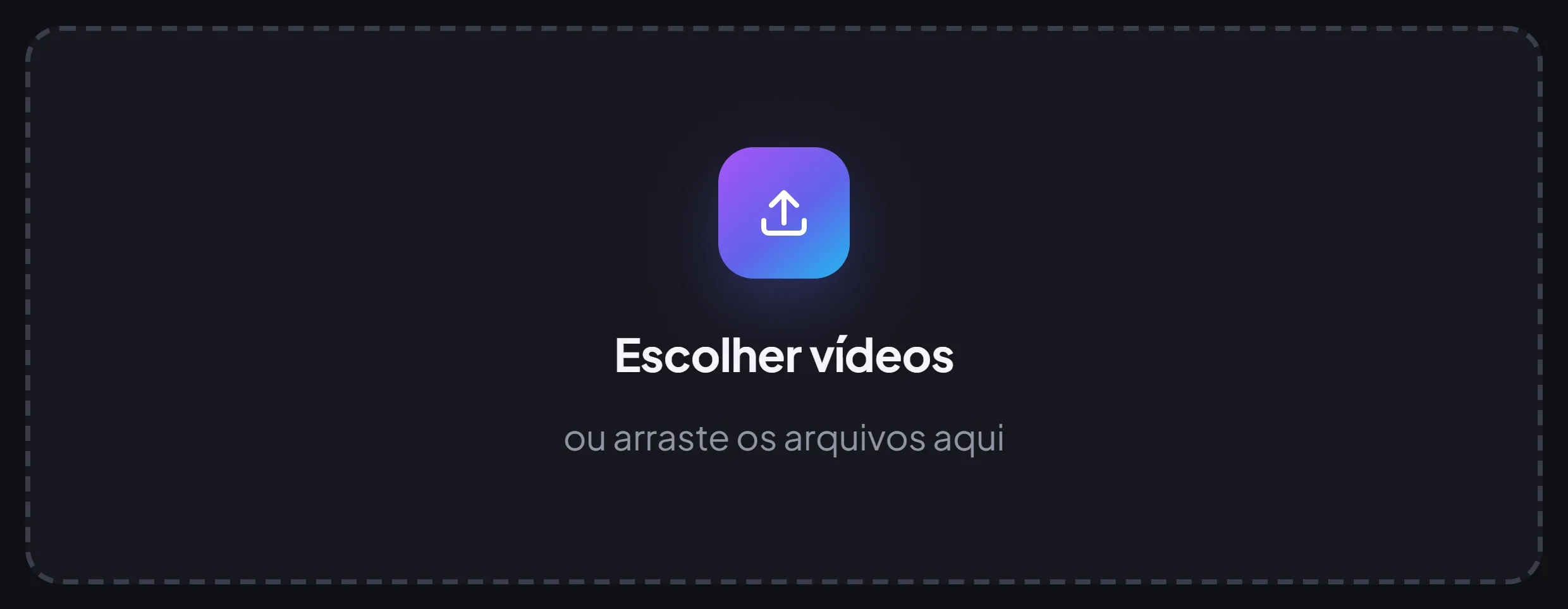
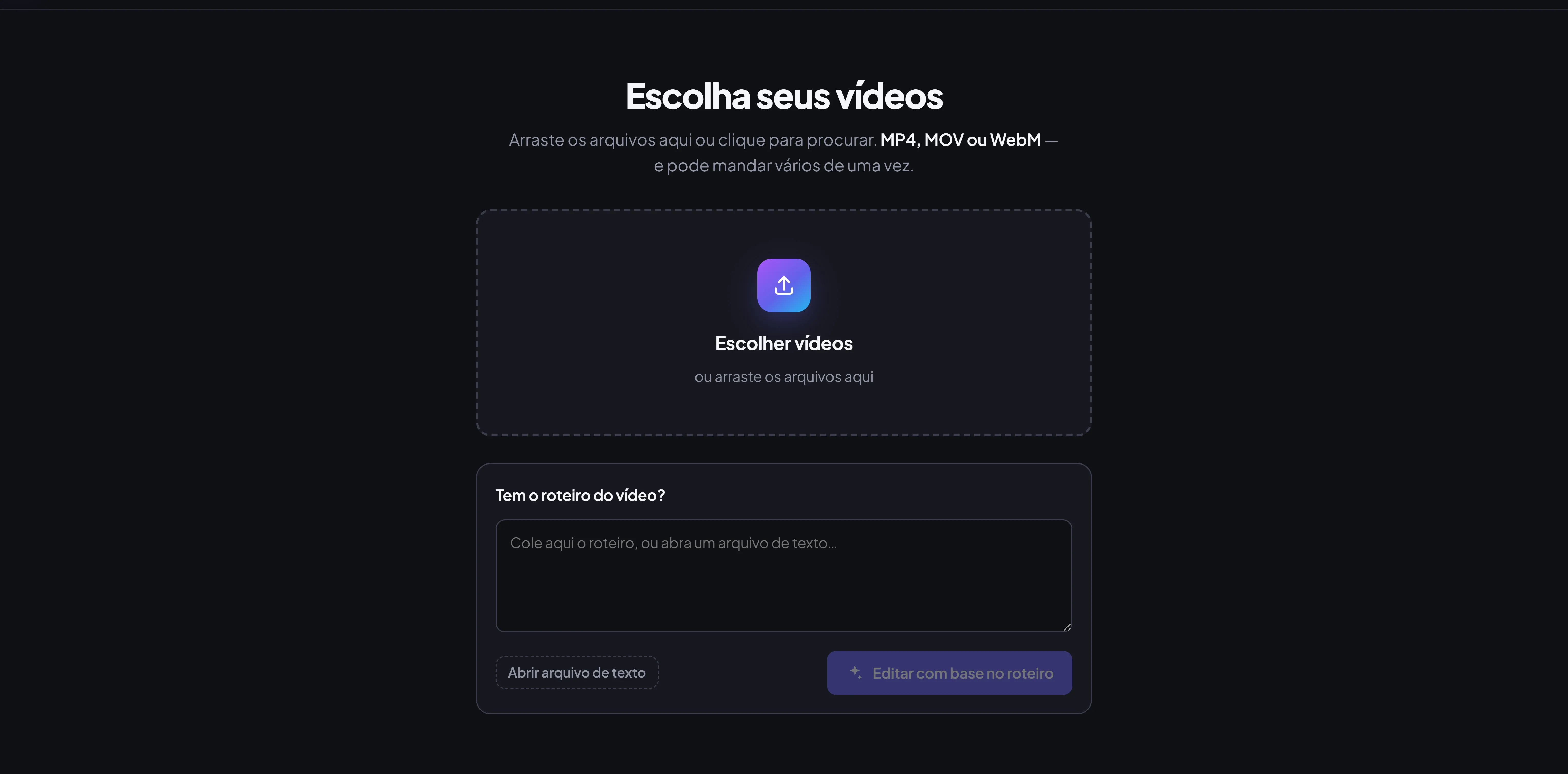
A tela abre em Escolha seus vídeos. Arraste os arquivos ou clique em Escolher vídeos. MP4, MOV ou WebM, e pode mandar vários de uma vez — cada um vira uma cena.

O arquivo é lido do seu disco. Ele não sobe para lugar nenhum.

Solte os vídeos na página
2

Se tiver o roteiro, entregue

Em Tem o roteiro do vídeo?, clique em Abrir arquivo de texto e depois em Editar com base no roteiro.

Com o roteiro na mão, a IA sabe o que era para ter sido dito — e acerta muito mais nas tomadas repetidas.

Se tiver o roteiro, entregue
3

Olhe o corte que já aconteceu

As pausas já foram cortadas quando o vídeo abriu. A barra Cortar respiros muda o critério: menos segundos, corte mais seco.

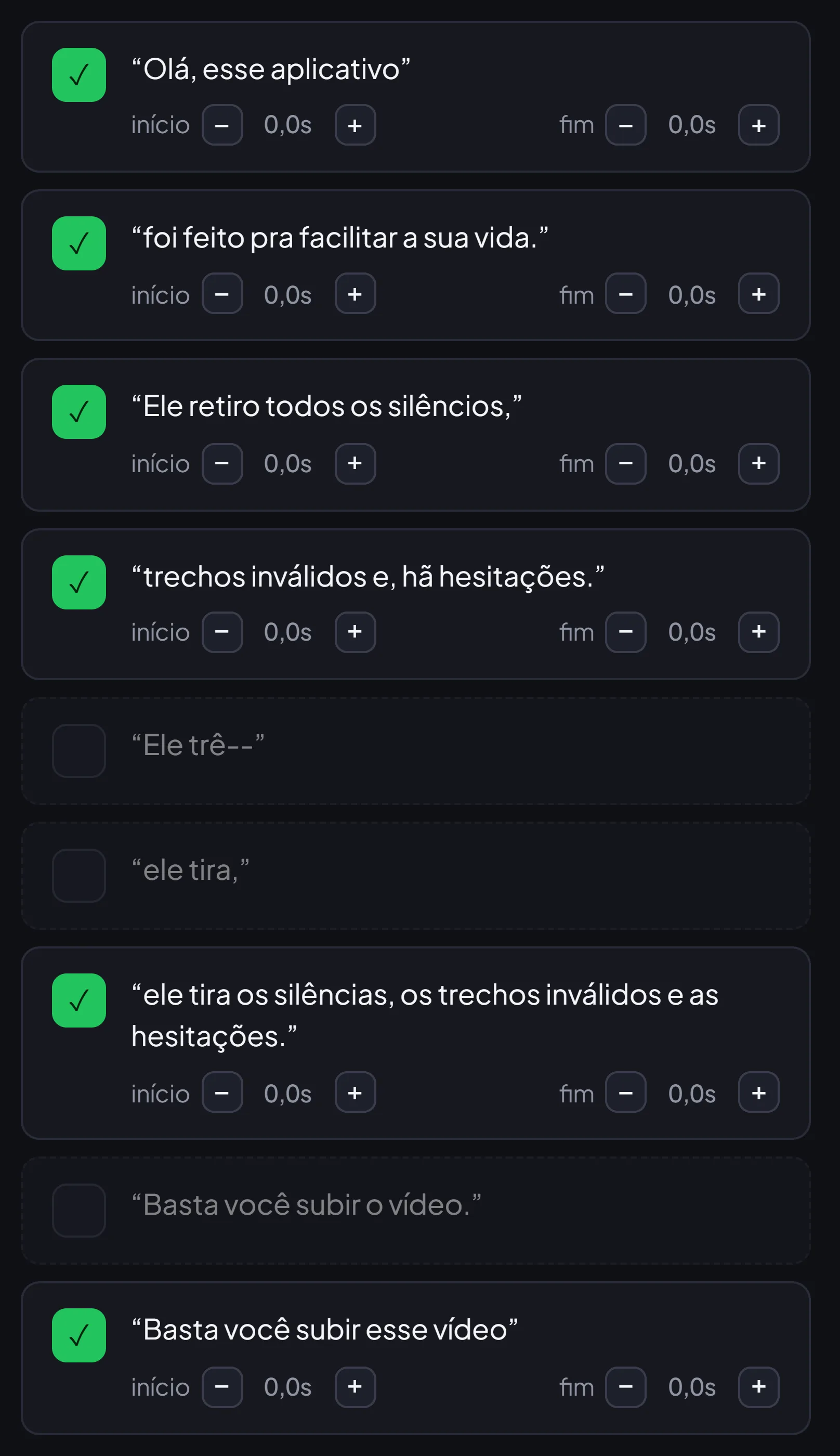
Cada trecho tirado fica na lista e volta com um clique.

Olhe o corte que já aconteceu
4

Deixe a IA escolher as tomadas

Ligue Ver só o que vale. Falso começo, frase repetida e conversa fora do assunto aparecem desmarcados, um a um.

Discordou? Clique e o trecho volta. Nada some escondido.

Deixe a IA escolher as tomadas
5

Ligue o que este vídeo precisa

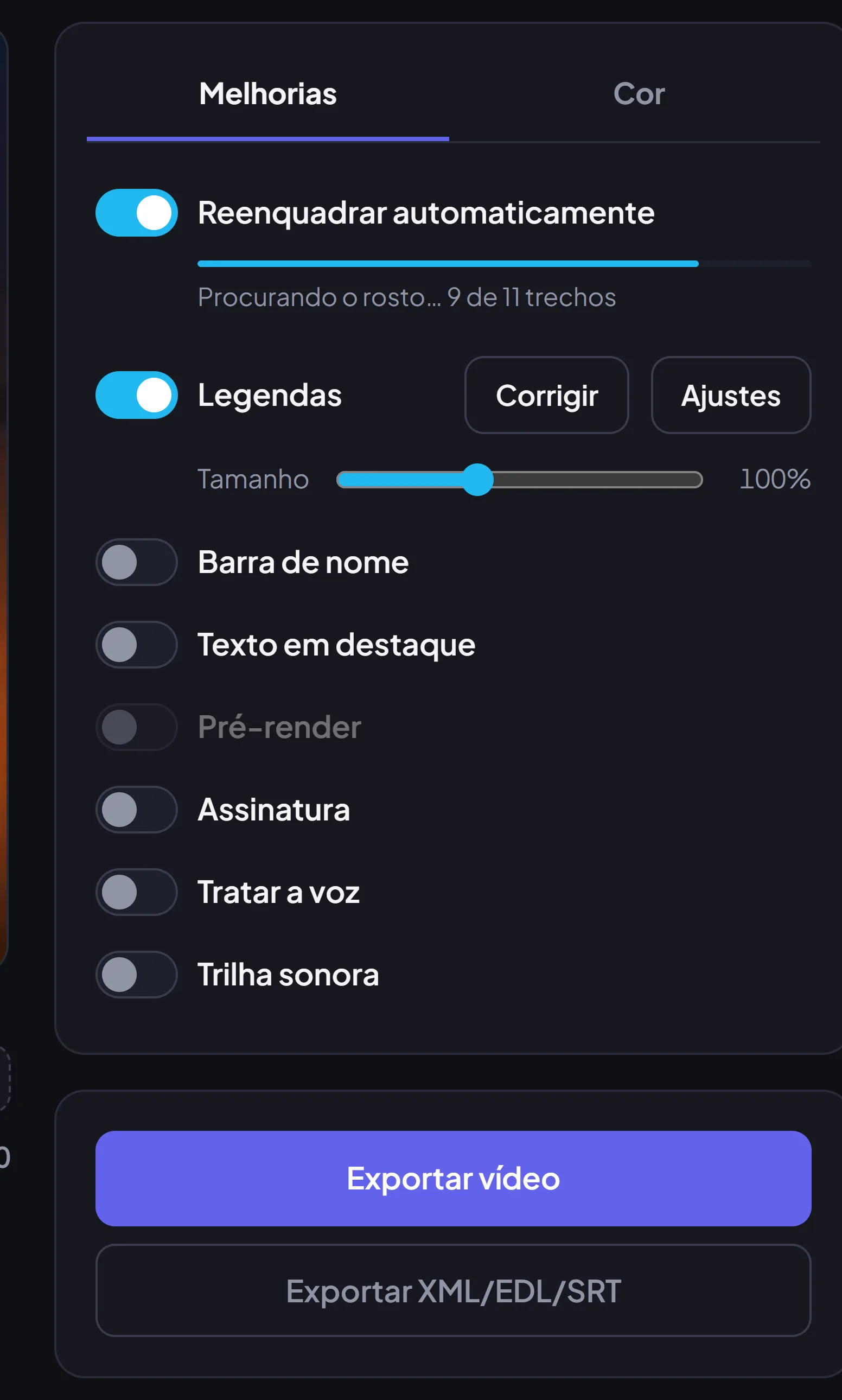
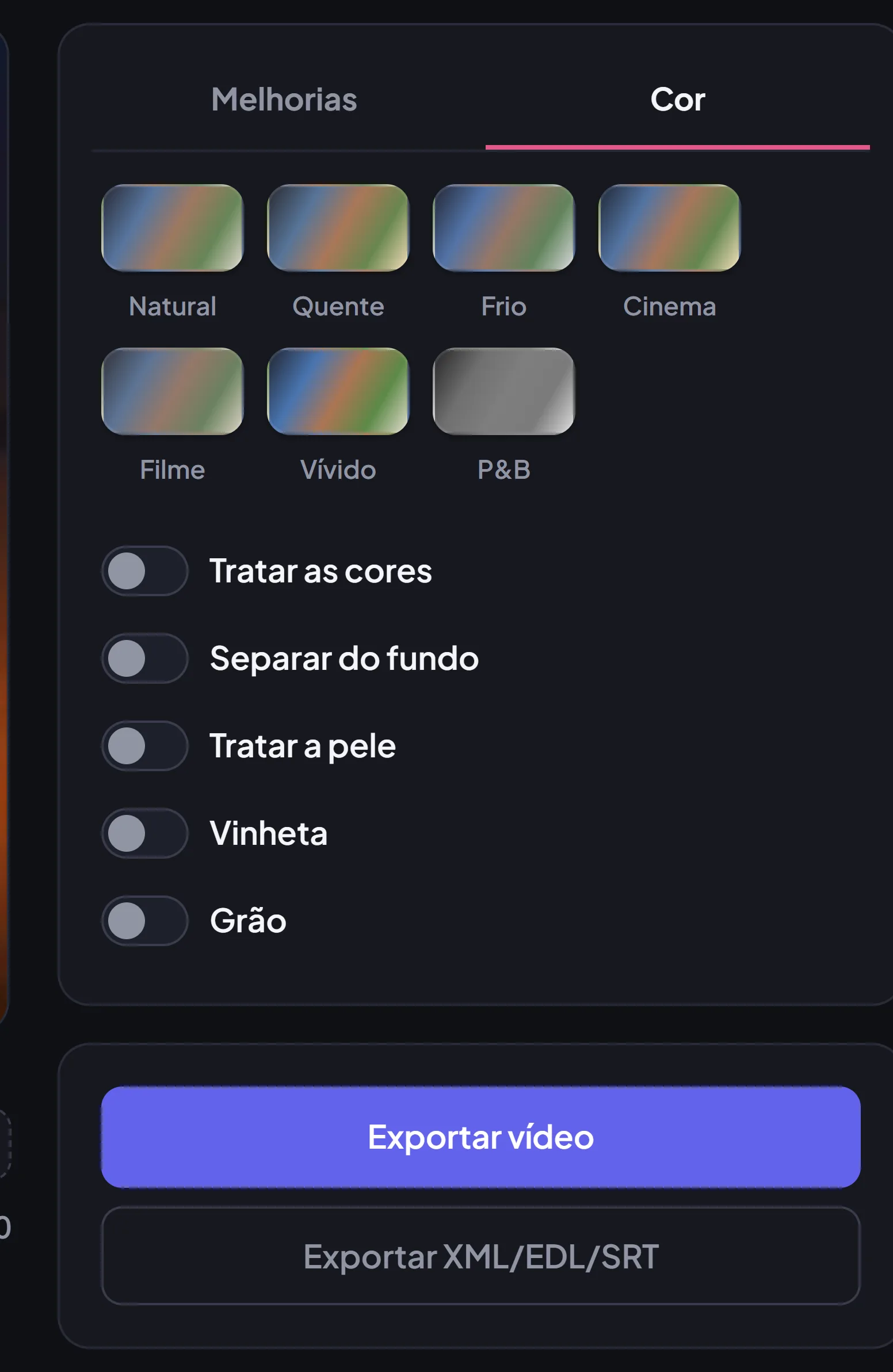
Coluna da direita, em duas abas: Melhorias e Cor. Cada chave tem Ajustes do lado, e tudo aparece na prévia antes de virar arquivo.

Não precisa ligar tudo. A maioria dos vídeos usa três ou quatro.

Ligue o que este vídeo precisa
6

Escolha o formato e exporte

Abaixo do player estão os formatos: 9:16 (Reels, TikTok, Shorts), 4:5 (feed do Instagram), 1:1 e 16:9 (YouTube). Clique num chip para ver como ficou; clique no chip já escolhido para ajustar aquele formato.

Depois Exportar vídeo. Deixe a aba aberta e visível até terminar.

Escolha o formato e exporte

Corte e seleção

O que decide quais pedaços entram no vídeo.

Cortar respiros

grátis, sem conta

Silêncio, hesitação e ar parado saem no seu próprio computador, antes de qualquer coisa ser enviada. Num material real, 52 s de gravação renderam 23 s aproveitáveis só com isto.

  1. Abra o vídeo. O corte já vem feito — a prévia toca sem os silêncios.
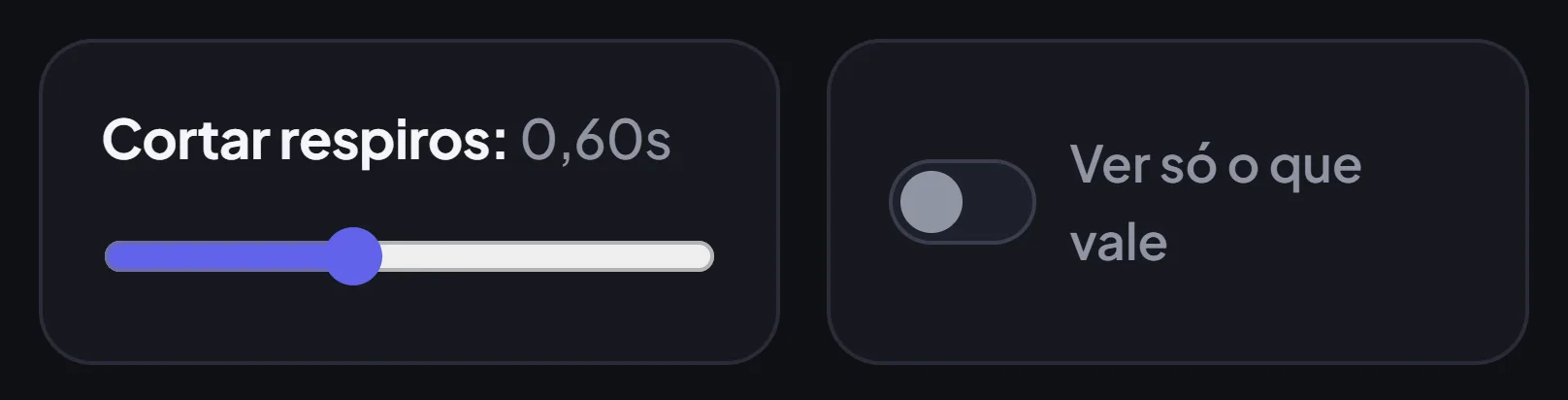
  2. Arraste a barra Cortar respiros para a esquerda e o corte fica mais seco; para a direita, mais respeitoso com a respiração.
  3. Em 0,00 s ele corta toda pausa que existir: é o texto corrido que as redes gostam.
  4. Ouça antes de seguir. Cada trecho removido está na lista e volta com um clique.
Cortar respiros
Onde fica
Logo acima da lista de trechos, à esquerda.
Cuidado
Em zero, quem fala pausado soa atropelado — e a emenda fica visível se a câmera se mexeu.
Ver só o que vale

15 leituras/dia sem contasem cota com conta

A IA lê a transcrição e desmarca falso começo, frase repetida e conversa fora do assunto. Ela sugere; quem decide é você.

  1. Ligue a chave Ver só o que vale, à esquerda.
  2. Só o áudio é enviado para ser lido — o vídeo fica no seu computador.
  3. A lista passa a mostrar cada trecho marcado ou desmarcado. Clique para devolver o que você quer manter.
  4. Mudou o corte de respiros depois? Reanalisar áudio faz a leitura acompanhar.
Ver só o que vale
Ligue quando
Você gravou o mesmo trecho várias vezes. A boa costuma ser a última.
Sem conta
15 leituras por dia e os primeiros 5 min de cada vídeo. O corte de respiros continua inteiro.

Corrigir a legenda

conta grátis

A leitura da fala erra nome próprio — o seu, o da empresa, o do produto. Aqui você corrige uma vez e vale para o vídeo inteiro.

  1. Abra Corrigir a legenda, abaixo do player.
  2. Clique no tempo ao lado da frase para ver aquele trecho.
  3. Escreva a palavra certa. A troca entra na legenda e no que a IA usa para decidir.

Imagem

Enquadramento, cor, fundo e acabamento — na aba Cor, menos o reenquadramento, que fica em Melhorias.

Reenquadrar automaticamente

conta grátis

Uma gravação vira 9:16, 4:5, 1:1 e 16:9. O corte segue quem fala, com um enquadramento por tomada — e a troca acontece no corte, onde ela não aparece.

  1. Ligue Reenquadrar automaticamente, no alto da aba Melhorias. Ele já vem ligado.
  2. Clique num chip de formato abaixo do player.
  3. Clique no chip já escolhido para abrir os ajustes daquele formato: preencher a tela ou deixar barras, e o que vai nas barras.
  4. Cada formato guarda o próprio ajuste. Trocar de 9:16 para 16:9 não desmancha o que você fez no outro.
Reenquadrar automaticamente
Deixe desligado
Quando o vídeo já foi gravado no formato final e você não quer corte nenhum na imagem.

Tratar as cores

conta grátis

Balanço de branco, níveis e contraste medidos no seu próprio vídeo. Se a montagem tem duas câmeras, elas são casadas antes de qualquer visual entrar.

  1. Vá na aba Cor, à direita, e ligue Tratar as cores.
  2. Escolha o contraste — Suave, Equilibrado ou Marcante — e a intensidade.
  3. Segure Ver original, abaixo do player, para comparar no mesmo quadro.
Tratar as cores
Cuidado
No iPhone esta é a primeira coisa que o Safari desliga quando a memória aperta.

Separar do fundo

conta grátisbem melhor no app

Desfoque o fundo ou empurre-o para trás. O aplicativo instalado usa um modelo bem mais pesado nisto.

  1. Na aba Cor, ligue Separar do fundo.
  2. Escolha o quanto desfocar.
  3. Confira na prévia numa parte em que você se mexe — parado, qualquer recorte parece bom.
Cuidado
Cabelo solto e fundo da cor da roupa são onde todo modelo erra.

Tratar a pele, Vinheta e Grão

conta grátis

As três de acabamento, todas na aba Cor. Tratar a pele suaviza sem apagar o rosto; Vinheta escurece as bordas para puxar o olho ao centro; Grão devolve textura a imagem lisa demais.

  1. Ligue uma de cada vez e olhe a prévia entre uma e outra.
  2. Ajuste a força de cada uma logo abaixo da chave.
  3. Na dúvida, deixe as três desligadas: elas somam, e juntas no talo o vídeo fica artificial.

Texto na tela

Tudo posicionado na própria prévia, arrastando — não há campo de coordenada em lugar nenhum.

Legendas

conta grátis

Saem da fala já sincronizadas, com estilos prontos. Em vídeo vertical elas são o que segura quem assiste sem som.

  1. Ligue Legendas, na aba Melhorias.
  2. Em Ajustes, escolha o estilo.
  3. Use Escala para o tamanho — o mesmo estilo pede tamanhos diferentes em 9:16 e em 16:9.
  4. Arraste o bloco na prévia para a altura que quiser.
  5. Nome próprio errado? Corrigir a legenda, abaixo do player.

Barra de nome

conta grátis

Nome e cargo de quem fala, entrando e saindo sozinha no começo.

  1. Ligue Barra de nome e abra Ajustes.
  2. Escreva o nome e o cargo. Em montagem com mais de uma pessoa, use Adicionar pessoa.
  3. Ajuste o tamanho e arraste a barra na prévia.

Texto em destaque

conta grátis

Uma frase do que foi dito, grande na tela, no momento exato em que ela é falada. Você escolhe no texto, não no relógio.

  1. Ligue Texto em destaque.
  2. Em Selecione no texto o trecho que quer destacar, marque a frase com o mouse.
  3. O destaque entra e sai junto com a fala. Ajuste tamanho e posição na prévia.

Assinatura

conta grátis

O cartão final com o seu logo, o nome e o convite para seguir.

  1. Ligue Assinatura e abra Ajustes.
  2. Escolher imagem para o logo, ou deixe só o texto.
  3. Ajuste quanto tempo ele fica. Dois segundos bastam; mais que isso as pessoas já saíram.

Som

O que ninguém vê e todo mundo ouve.

Tratar a voz

conta grátis

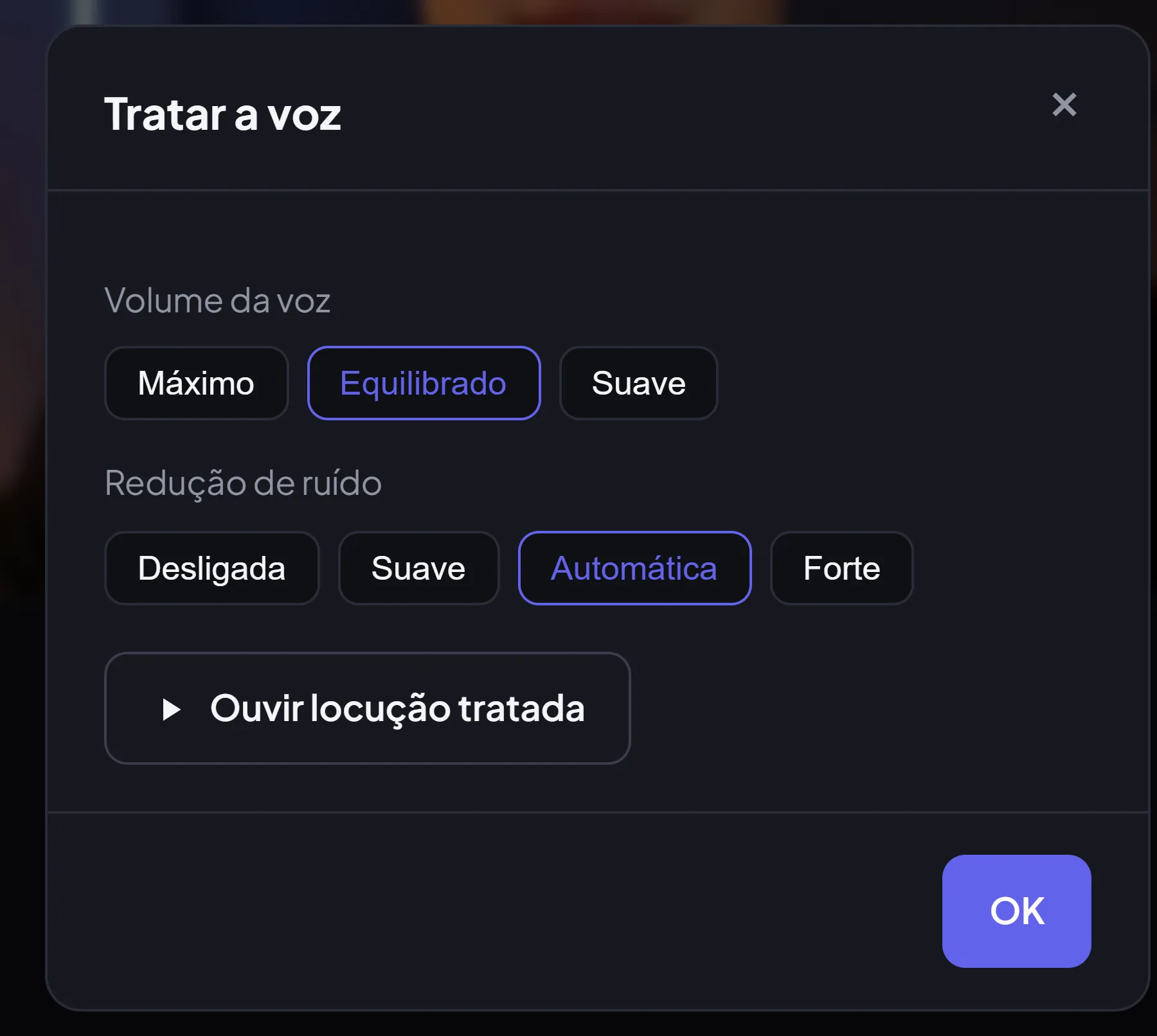
Ruído de fundo reduzido, todas as cenas no mesmo volume e pico seguro abaixo do teto. É o que separa “gravado no celular” de “gravado direito”.

  1. Ligue Tratar a voz e abra Ajustes.
  2. Escolha quanto ruído tirar e o teto de volume conforme onde o vídeo vai — rede social pede mais alto.
  3. Clique em Ouvir locução tratada e compare com o original.
Tratar a voz
Ligue quando
Sempre que houver mais de uma cena — é aí que o volume desigual aparece.

Trilha sonora

conta grátis

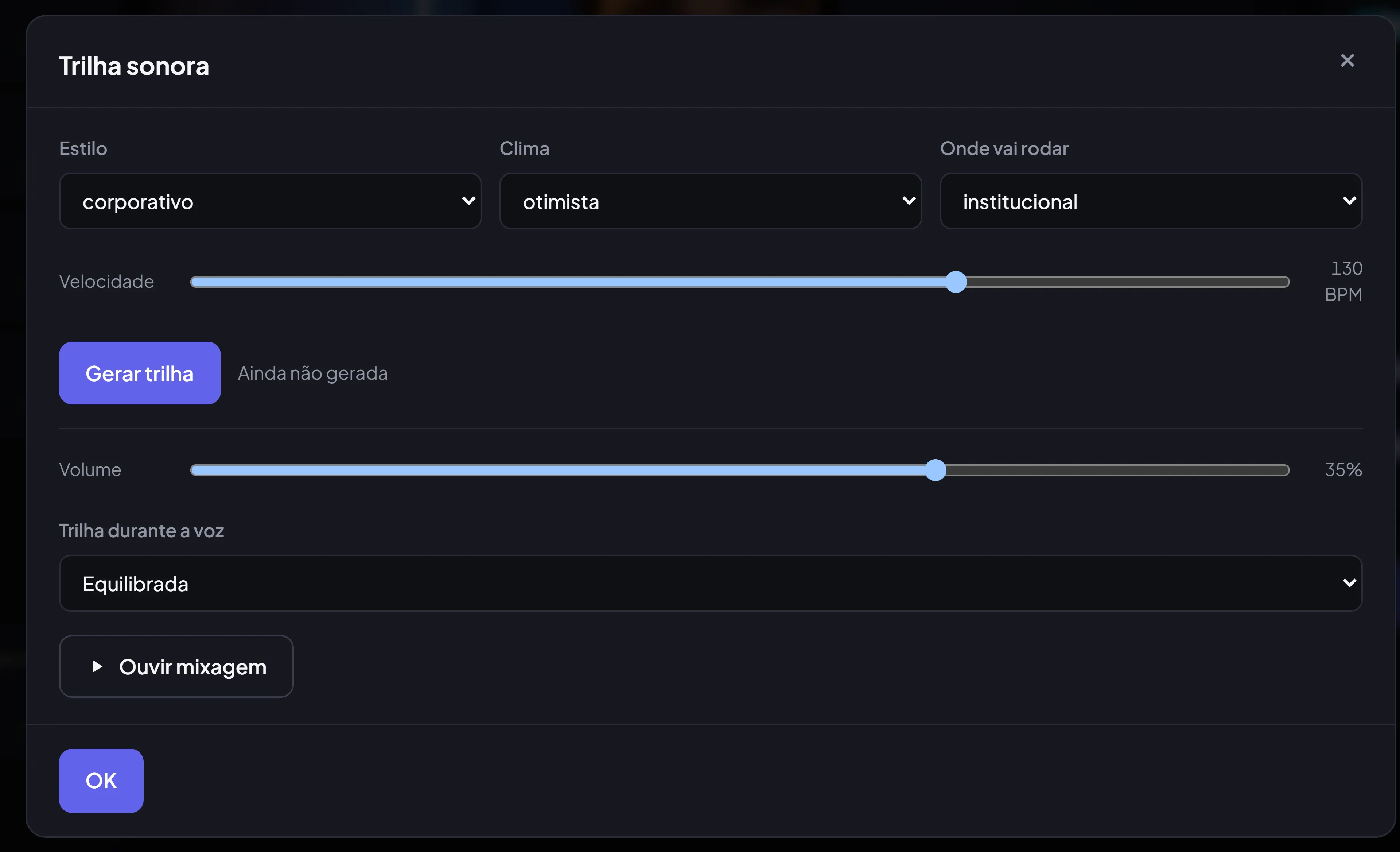
Gerada no tamanho da sua edição — sem cortar no meio de um compasso — e ela mesma sai da frente enquanto há fala.

  1. Ligue Trilha sonora e abra Ajustes.
  2. Escolha Estilo, Clima, Onde vai rodar e a velocidade em BPM.
  3. Clique em Gerar trilha e espere. Não gostou? Refazer.
  4. Ajuste o volume e, em Trilha durante a voz, o quanto ela abaixa: Baixa pouco, Equilibrada ou Baixa bastante.
  5. Ouvir mixagem confere voz e trilha juntas antes de exportar.
Trilha sonora

Saída

Onde o trabalho vira arquivo.

Exportar vídeo

conta grátis · 5 por mês

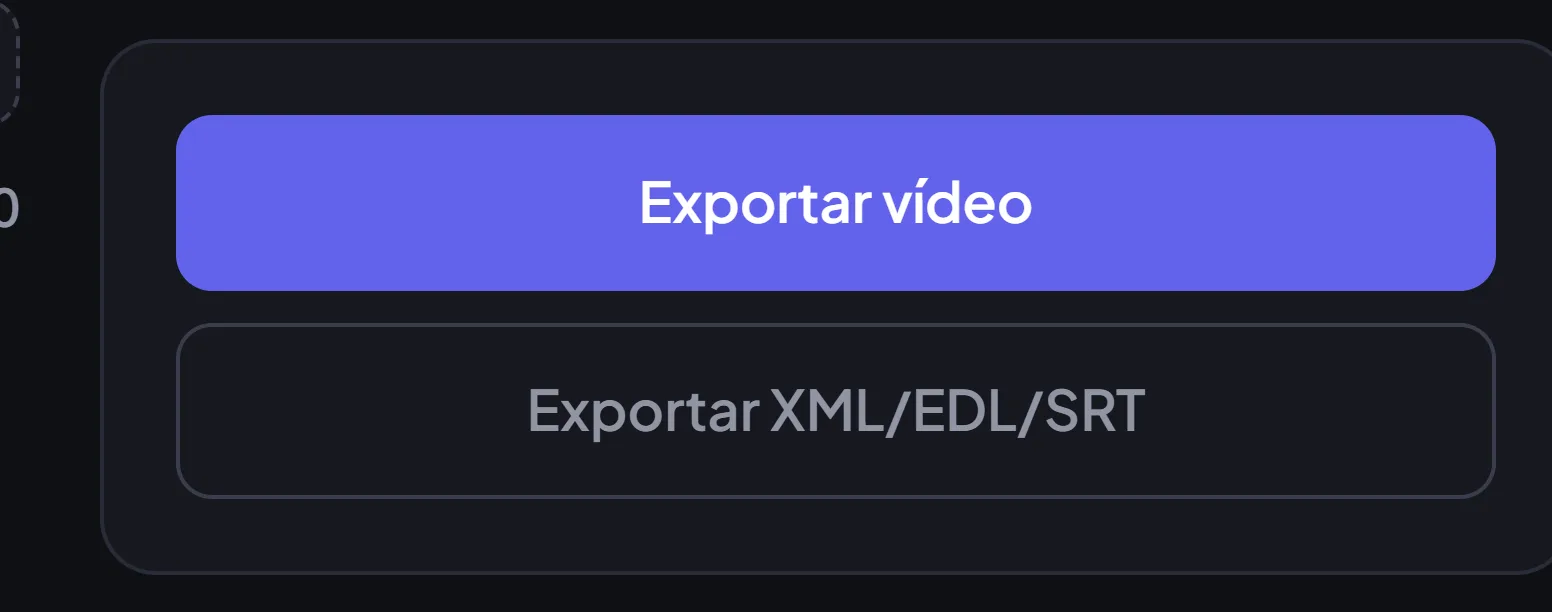
MP4 pronto para postar, no formato escolhido nos chips.

  1. Confira a prévia inteira. O que está nela é o que sai.
  2. Clique em Exportar vídeo e confirme.
  3. Deixe esta aba aberta e visível até terminar — em segundo plano o navegador segura o trabalho.
  4. Precisa dos quatro formatos? Exporte um, troque o chip e exporte de novo: os ajustes de cada um ficaram guardados.
Exportar vídeo

Exportar XML/EDL/SRT

conta grátis

Quando quem finaliza é outra pessoa: sai a timeline, não o vídeo achatado.

  1. Clique em Exportar XML/EDL/SRT, abaixo do botão de exportar.
  2. Você recebe os cortes, o reenquadramento como transformação, o .cube da cor, a máscara da pessoa e o .srt.
  3. Abra no Premiere, no Final Cut ou no DaVinci. Os arquivos originais continuam onde estavam — nada foi recodificado.

Seus projetos

conta grátis

O projeto guarda as decisões, não o vídeo — por isso é leve, e por isso o arquivo precisa continuar no lugar.

  1. Salvar projeto, no topo, a qualquer momento.
  2. Abrir projeto para voltar. No Chrome e no Edge ele reabre os vídeos sozinho.
  3. No Safari e no Firefox o navegador não guarda essa permissão: ele pede os arquivos de novo, uma vez só, todos juntos.
  4. Gostou dos ajustes? PredefiniçõesGuardar as de agora, e o próximo vídeo já nasce assim.

Pré-render

só no app instalado

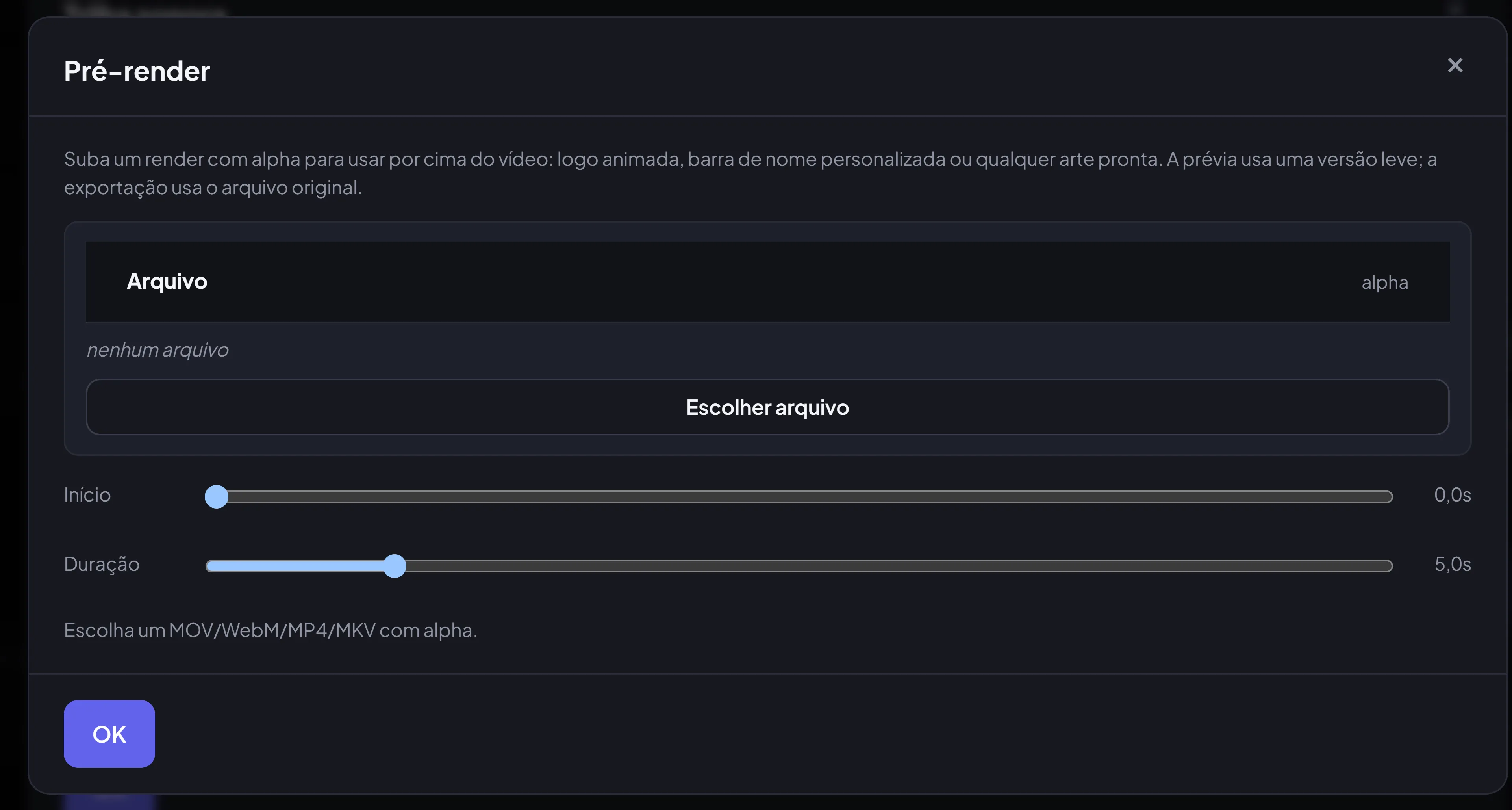
Sua arte pronta por cima do vídeo: logo animada, barra de nome desenhada por você, qualquer coisa com fundo transparente.

  1. Ligue Pré-render e clique em Escolher arquivo.
  2. Mande um render com alpha — ProRes 4444 ou WebM com transparência.
  3. Diga o início e a duração. A prévia usa uma versão leve; a exportação usa o arquivo original.
Pré-render
No navegador
A chave aparece apagada: este é o único recurso que só existe no aplicativo instalado.

Quando são muitos takes

O caminho de quem grava a mesma coisa dez vezes e quer o melhor pedaço de cada uma.

  1. Arraste todos os arquivos de uma vez. Eles entram como cenas, na ordem em que você soltou.
  2. Se algum não couber, o editor diz qual e por quê antes de carregar — e carrega o resto. Nada trava no meio.
  3. Reordene em Vídeos da montagem, ou acrescente mais depois pelo botão de adicionar vídeo, ao lado do player.
  4. Ligue Ver só o que vale uma vez, com a montagem já inteira: cada leitura é uma chamada de servidor.
  5. Percorra a lista. Em material real, 7 de 10 trechos eram descarte — a lista é onde o tempo é ganho.
  6. Ligue Tratar a voz: com muitos takes, volume desigual entre cenas é o defeito mais provável.

Quando algo não sai como esperado

Os quatro que mais aparecem, com a causa de verdade.

Ele pede os arquivos ao reabrir

Safari e Firefox não deixam o site guardar a permissão do arquivo. No Chrome e no Edge ele reabre sozinho; nos outros, pede tudo de uma vez só.

A exportação parou no meio

Projeto grande demais para a memória da aba, ou a aba ficou em segundo plano. Deixe-a visível — e veja a tabela de limites.

No iPhone ficou diferente

Sob pressão de memória o Safari desliga o tratamento de cor. Corte, legenda, formato e som saem iguais.

A legenda escreveu um nome errado

Use Corrigir a legenda: a troca vale para todas as aparições e entra também no que a IA usa para decidir.

Ver a tabela de limites →

Abra um vídeo e veja o primeiro corte aparecer

Sem instalar nada, sem conta para experimentar, e o arquivo não sai do seu computador.

Começar agora